Typora 面向多系统用户的使用技巧 202608
在多系统(Windows、macOS、iOS等)环境下高效使用Typora,需要掌握跨平台同步、快捷键对齐及样式调优技巧。本文针对2026年8月最新应用环境,深度对比不同系统的运行差异,提供实用的配置方案与冲突排查指南。通过优化相对路径、统一字体渲染和定制快捷键,帮助多设备用户消除平台壁垒,实现真正的所见即所得与沉浸式写作体验。

对于经常在Windows办公室电脑与macOS随身笔记本之间切换,甚至需要在移动端临时记录灵感的多系统用户来说,保持Markdown编辑体验的高度一致性至关重要。作为一款重新定义Markdown编辑体验的桌面应用,Typora通过删除预览窗口实现了极沉浸的写作环境。然而,不同操作系统在文件路径、快捷键逻辑和字体渲染上存在天然差异。本文将针对2026年8月的最新使用环境,分享多系统用户必须掌握的深度优化与排查技巧。
版本兼容性确认与多端协同准备
在跨平台部署Typora前,确认设备的系统兼容性是保障稳定运行的前提。截至2026年08月,根据官方发布的兼容环境要求,桌面端macOS版本需在10.13.6及以上,且原生适配Apple Silicon与Intel芯片;Windows版本则要求Windows 10/11 (64-bit)。在多设备协作时,建议各端均更新至2026-04-13发布的1.x系列稳定版或最新版本,以确保新引入的Markdown解析特性和同步协议在各系统间完全兼容,避免因版本跨度过大导致排版解析异常。
多端云同步下的文件冲突与图片路径排查
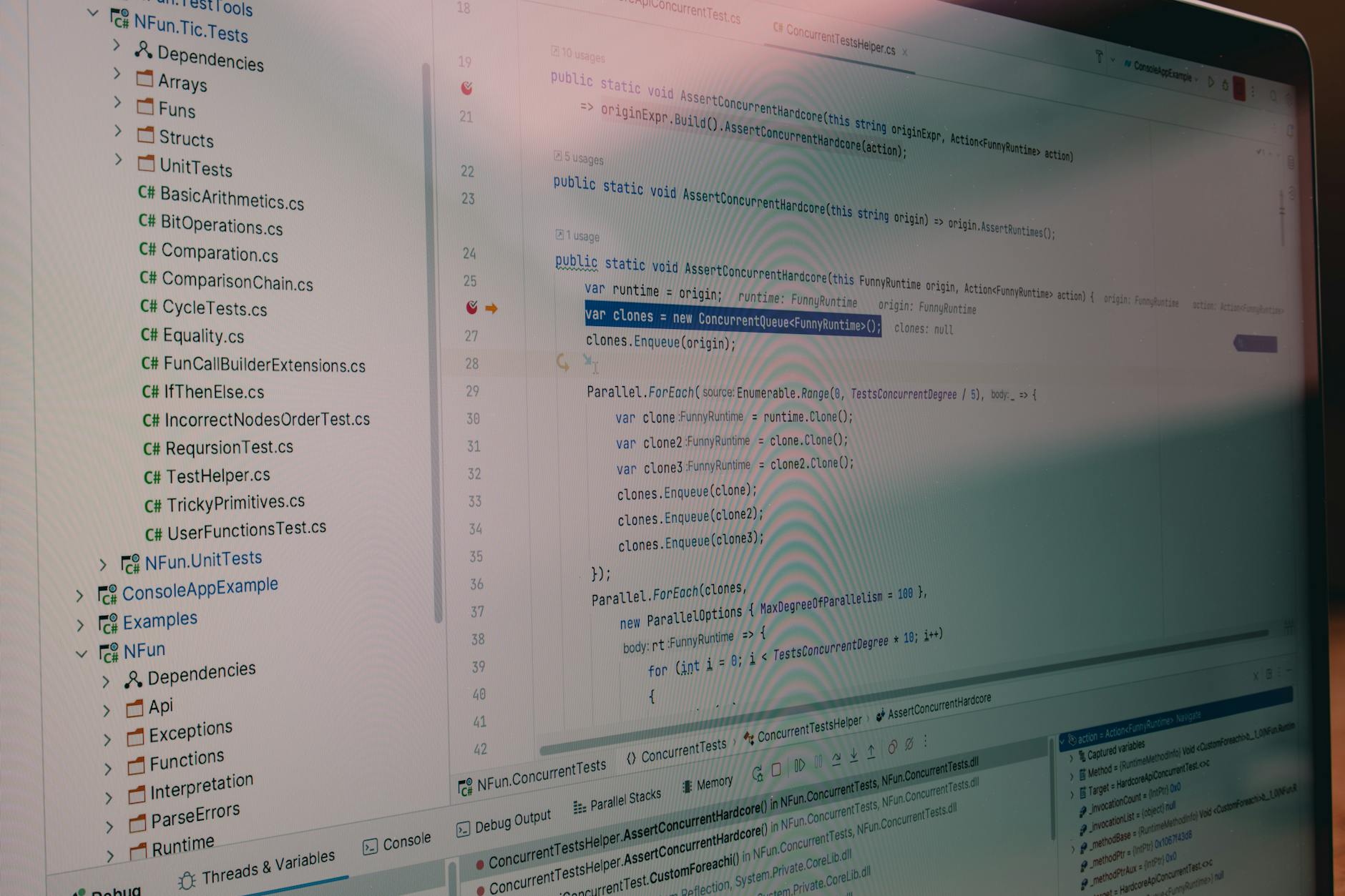
在Windows与macOS之间使用OneDrive或iCloud同步Markdown文档时,最常见的痛点是图片路径断联与文件版本冲突。由于Windows使用反斜杠(\)而macOS使用正斜杠(/),直接复制绝对路径会导致跨平台无法显示图片。排查与解决方法是:在Typora的全局设置中,勾选“优先使用相对路径”,并将插入图片的操作设置为“复制到当前文件夹下的指定目录(如 ./assets)”。此外,为避免两端同时编辑触发云盘的“冲突副本”文件,建议在多设备切换前,确认前一台设备已完全同步,并在Typora设置中开启“文件冲突时自动备份”功能,确保数据安全。
消除肌肉记忆障碍:跨平台快捷键映射
从macOS的Command键切换到Windows的Ctrl键,频繁的键位变化极易打断写作心流。Typora支持深度的快捷键自定义。用户可以通过修改配置文件来对齐双系统习惯。在Windows系统下,打开“偏好设置” -> “通用” -> “打开高级设置”,定位到 `conf.user.json` 文件。在 `keyBinding` 字段中,你可以将Windows端的常用操作(如无格式粘贴、插入表格等)映射为与macOS一致的组合键。通过这种方式,无论在哪个平台上创作,都能保持统一的指尖肌肉记忆,让写作回归纯粹。
解决视觉割裂:多系统字体与CSS渲染调优
同一份Markdown文档,在macOS的Retina屏幕与Windows的普通显示器上,字体粗细和排版间距往往大相径庭。这是由于系统渲染引擎差异导致的。要解决这一视觉割裂,用户可以利用Typora的自定义CSS功能。在外观设置中打开“主题文件夹”,创建或编辑 `base.user.css`。在其中指定跨平台通用的字体族(Font Family),例如将首选字体设置为 `"PingFang SC", "Microsoft YaHei", sans-serif`。这样在macOS上会优先调用苹方,而在Windows上则平滑回退至微软雅黑,配合适当的 `-webkit-font-smoothing` 属性,即可在不同设备上获得一致的极致视觉体验。
常见问题
在Mac上写好的Typora文档,拷贝到Windows后图片全部显示为红叉,该怎么修复?
这通常是因为使用了绝对路径或Mac特有的文件路径格式。请在Typora设置中将图片插入规则改为“复制到当前文档所在的 ./assets 文件夹”,并勾选“优先使用相对路径”。对于已损坏的链接,可以使用全局替换功能,将绝对路径前缀批量替换为相对路径格式。
如何确认我的老旧操作系统是否还能安装并运行最新版的Typora?
在下载安装前,建议先访问官方的兼容环境页面确认运行条件。目前Windows端需要64位的Windows 10或11系统,Mac端则需要macOS 10.13.6及以上版本。如果系统版本过低,可能需要升级系统或在官方历史版本库中寻找对应的兼容旧版本。
双系统同步时,经常遇到‘文件已被外部修改,是否重新载入’的弹窗提示,如何优化?
这是由于云同步软件在后台同步文件时修改了文件时间戳。您可以在Typora的“偏好设置”->“通用”中,将“当文件被外部修改时”的选项设置为“自动重新载入”(需确保已开启自动保存),以减少弹窗打扰,或者适当延长云同步软件的同步延迟时间。
总结
准备好在您的所有设备上开启沉浸式写作了吗?欢迎访问 [Typora官方通道](/) 了解更多设计理念;您也可以直接前往 [Typora官方下载页](/download/) 获取适配您当前系统的最新稳定版客户端。在安装前,建议先浏览 [Typora兼容环境要求](/requirements/) 以确保设备完美支持,或在 [Typora FAQ](/faq/) 中查找更多常见问题的解决方案。
相关阅读:Typora 面向多系统用户的使用技巧 202608,Typora 面向多系统用户的使用技巧 202608使用技巧,Typora教程:跨设备Markdown排版与本地图床故障排查指南