深度解析跨平台写作利器:核心Typora功能与多系统协同指南

在Windows与macOS之间频繁切换的创作者,往往对Markdown编辑器的跨平台一致性要求极高。本文不仅深度拆解核心的Typora功能,更通过对比分析其在桌面端与移动端(iOS/Android)的协同方案,揭示如何利用所见即所得、图床配置与自定义CSS等高阶特性,构建无缝衔接的个人知识库。无论你是程序员还是新媒体运营,都能从中找到提升效率的实操技巧。
当我们在讨论一款优秀的Markdown编辑器时,往往不仅是在寻找一个码字工具,而是在构建一个跨越设备壁垒的写作生态。对于同时使用MacBook办公和Windows台式机娱乐的用户而言,编辑体验的割裂感是最大的痛点。Typora之所以能在一众竞品中脱颖而出,正是因为它打破了传统“左屏源码、右屏预览”的旧范式。接下来,我们将跳出常规的功能罗列,从多系统协同与深度定制的角度,重新审视那些真正改变我们写作习惯的Typora功能。
跨端视觉一致性与“所见即所得”的底层逻辑
传统Markdown编辑器在Windows和macOS上的渲染引擎往往存在差异,导致排版错位。而最核心的Typora功能——“所见即所得”(WYSIWYG),通过统一的Webkit内核,确保了双端高度一致的视觉反馈。当你键入`## 标题`并按下回车时,标记符瞬间转化为排版样式,这种沉浸感是双栏编辑器无法比拟的。在对比测试中,无论是Windows的DirectWrite还是macOS的CoreText渲染,Typora都能保持像素级的字体对齐。对于需要频繁在双系统间流转文档的作者,这种无缝体验极大地降低了心智负担。
突破本地限制:PicGo图床联动的实战与排错
跨平台写作的另一大阻碍是图片路径失效。Typora原生支持通过PicGo或自定义脚本上传图片,这是实现多端同步的关键。以Typora 1.4.8版本为例,用户只需在“偏好设置-图像”中配置PicGo-Core。真实排错场景:许多Windows用户在配置后遇到“Failed to fetch”报错,这通常是因为Node.js环境变量未正确挂载,或PicGo端口(默认36677)被占用。通过在终端运行`netstat -ano | findstr 36677`排查冲突进程,并确保Typora内填写的PicGo路径精确到`.exe`文件,即可彻底解决图片跨端不显示的问题。
移动端协同困境:iOS与Android的“曲线救国”方案
尽管Typora官方至今未发布iOS或Android版本,但这并不妨碍我们将其纳入多屏生态。通过对比分析,我们推荐基于iCloud Drive(针对苹果全家桶)或坚果云(针对Windows+Android组合)的同步策略。在移动端,iOS用户可使用1Writer或Taio打开iCloud中的Typora文件夹,而Android用户则可通过Markor配合FolderSync进行双向同步。由于Typora采用纯文本存储,这种“桌面端重度编辑+移动端轻量修改”的组合,完美规避了单一软件跨平台适配不良的风险。
极客级定制:通过CSS重塑多系统阅读体验
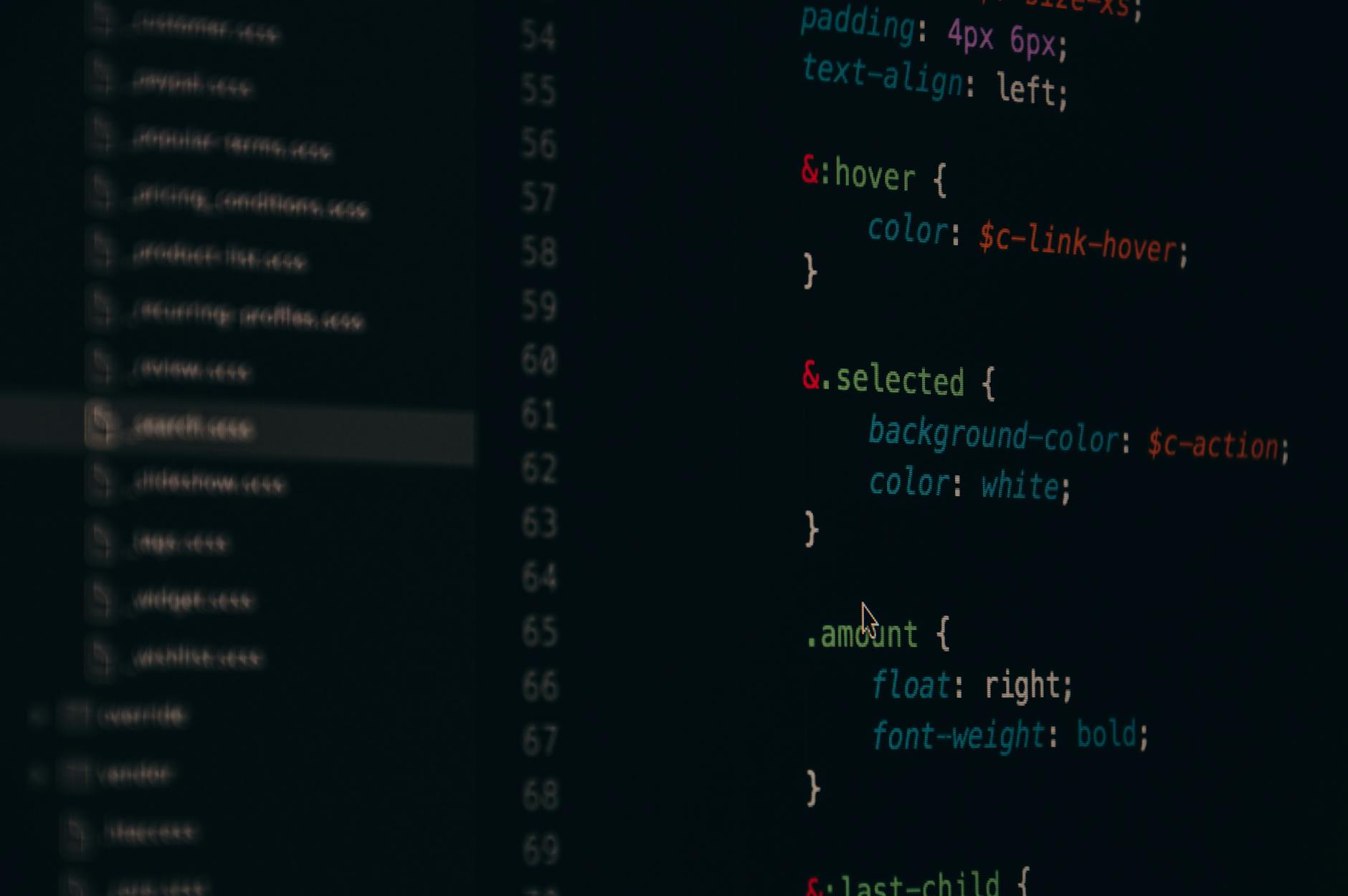
Typora不仅是编辑器,更是一个高度可定制的排版引擎。它的主题系统基于标准的CSS3,这意味着你可以针对不同操作系统的显示特性进行微调。例如,macOS的Retina屏幕适合使用更纤细的字体(如PingFang SC),而Windows在1080P屏幕下则需要更清晰的无衬线体(如Microsoft YaHei)。你可以打开Typora的“主题文件夹”,复制一份默认的`github.css`,通过修改`font-family`和`line-height`参数,打造专属的跨平台阅读体验。这种深度的Typora功能,让每一台设备都能呈现最完美的排版状态。
常见问题
为什么在Mac上编辑的Typora文档,传到Windows后数学公式(LaTeX)会渲染失败?
这通常与Typora的偏好设置同步有关。请检查Windows端Typora的“偏好设置 -> Markdown -> 语法支持”中,是否勾选了“内联公式”和“数学模块”。不同设备间的配置文件(conf.user.json)默认不互通,需要手动对齐这些高阶语法开关。
听说Typora从1.0版本开始收费了,旧版免费版在跨平台同步时会有数据丢失风险吗?
自2021年11月发布1.0正式版后,Typora转为买断制(支持3台设备,完美覆盖Win/Mac双修用户)。旧的Beta版(如0.11.18)虽然仍可免费使用,但其底层Electron框架较老,在最新的macOS Sonoma或Windows 11 23H2上可能出现内存泄漏或网盘同步延迟,建议升级以保障数据安全。
在Android设备上用第三方App修改了Typora的表格,回到电脑端发现格式全乱了怎么补救?
Typora的表格基于标准Markdown语法(由管道符`|`构成)。如果移动端App(如纯文本编辑器)破坏了对齐格式,只需在电脑端用Typora打开该文档,进入“源代码模式”(快捷键Ctrl+/ 或 Cmd+/),定位到表格区域,Typora会自动尝试重构。若仍无法恢复,可使用快捷键Ctrl+T重新插入表格并粘贴数据。
总结
渴望在Windows、macOS甚至移动设备间构建丝滑的写作流?立即前往Typora官网(typora.io)下载最新版本,解锁真正的所见即所得体验。如果你对图床配置或CSS主题定制有更多疑问,欢迎订阅我们的跨平台效率指南,获取更多进阶教程!