Typora iOS 下载与安装指南 202607:多端同步与移动端 Markdown 部署方案
针对多系统用户在 2026 年的移动写作需求,本指南提供 Typora iOS 下载与安装指南 202607 最新版。分析 iOS 端与桌面端的生态互补性,详述如何利用官方通道配合 iOS 兼容环境实现无缝同步,并针对多端同步延迟与 YAML 属性解析异常提供真实排查方案。
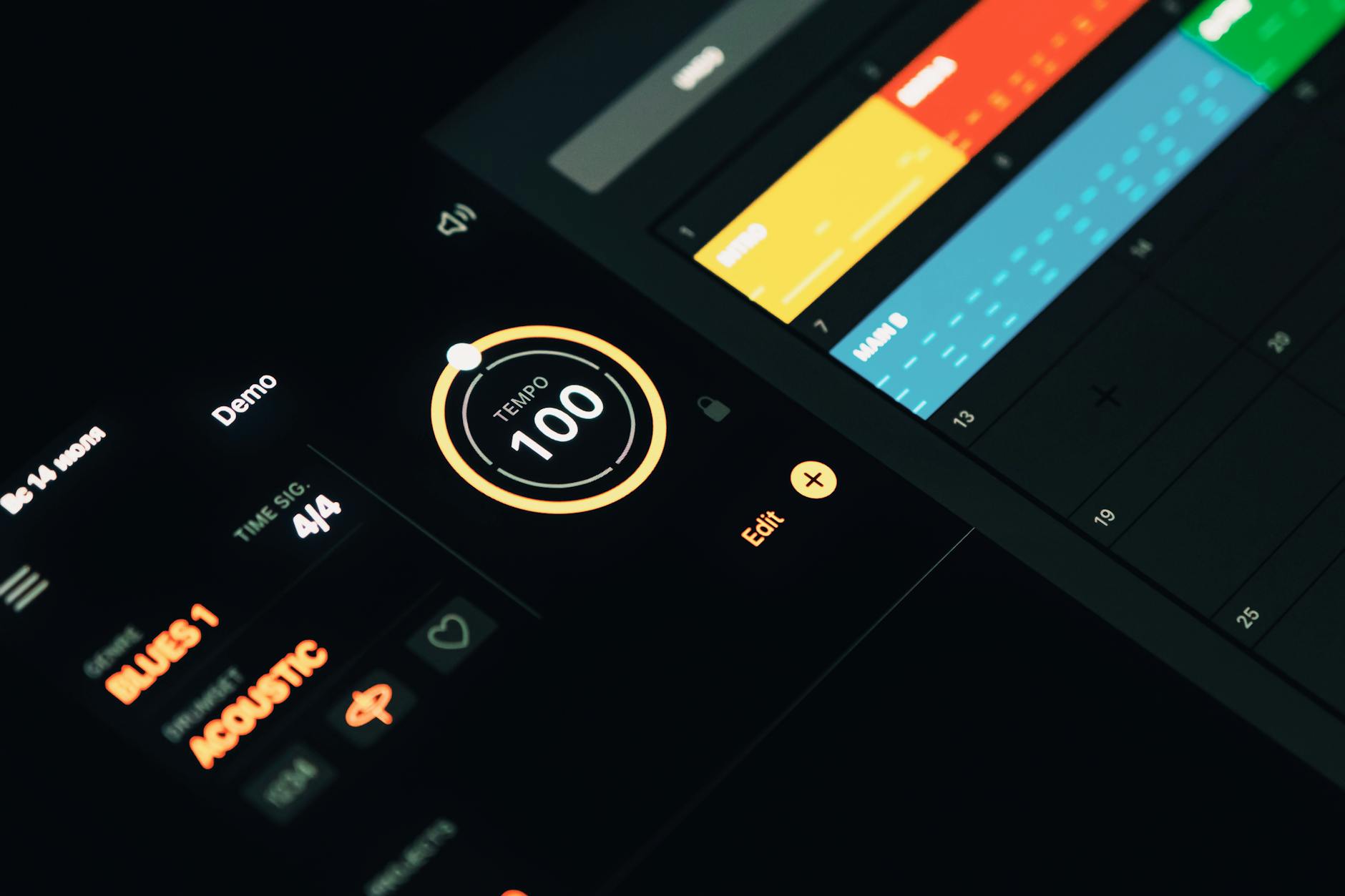
对于追求极致沉浸式写作的多系统用户而言,如何在移动端延续 Typora 桌面端那般“所见即所得”的流畅体验,是提升生产力的关键所在。本文将为您详解 2026 年 7 月最新的 iOS 部署与多端同步策略。
一、 桌面端与移动端的生态互补逻辑
在跨平台写作场景中,Typora 凭借“所见即所得”的沉浸式体验成为多系统用户的首选。根据 Typora 官方下载页(/download/)的数据,其桌面端当前稳定版本为 1.x 系列(发布日期:2026-04-13)。其中 macOS 版本支持 macOS 10.13.6 及以上并原生适配 Apple Silicon,而 Windows 版本则支持 Windows 10/11 (64-bit)。对于经常在 Windows 办公电脑与 Mac 个人电脑之间切换的用户,桌面端提供了极佳的连贯性。然而,当场景延伸至 iPhone 或 iPad 等 iOS 设备时,用户需要一套合理的移动端部署策略,以延续这种高效的 Markdown 创作体验。

二、 iOS 端的获取路径与兼容环境部署
目前,Typora 官方的核心产品仍聚焦于桌面端(Windows、macOS、Linux)。多系统用户若想在 iOS 设备上处理 Typora 文档,需要通过兼容环境(/requirements/)推荐的通用 Markdown 协议进行延伸。用户可以访问 Typora 官方通道(/)获取正版桌面端,并在 iOS 端选用支持标准 Markdown 语法且具备实时预览功能的第三方编辑器(如 Taio 或 Obsidian)作为移动端桥梁。这种组合不仅能保持“所见即所得”的写作直觉,还能确保文档在不同平台间无缝流转,避免了因格式不兼容导致的排版崩塌。

三、 真实场景:使用 Working Copy 与 iCloud 实现多端无缝同步
多系统用户最常遇到的痛点是“在 Mac 上写了一半,出门想用 iPad 接着写”。推荐使用 iCloud Drive 或 Git 方案。以 Git 方案为例,您可以在 iOS 上安装 Working Copy,将 Typora 的文档库克隆至 iOS 本地沙盒。在 iPad 上使用兼容编辑器修改 Markdown 文件后,通过 Working Copy 提交并推送至私有仓库。回到 Windows 或 macOS 桌面端,Typora 会自动检测到文件变动并实时重载。这种方案避开了第三方云盘同步延迟的问题,确保了多端编辑的版本一致性,让您的创意在不同设备间自由延伸。
四、 问题排查:iOS 写入后桌面端 Typora 出现 YAML 属性解析异常
部分用户在 iOS 兼容软件中编辑文档后,回到桌面端发现 Typora 的 Front Matter(文章开头的元数据)无法正常折叠或显示为普通文本。这通常是因为 iOS 编辑器在保存时自动将换行符从 LF 改为了 CRLF,或者在 YAML 结束标记 `---` 后添加了不可见的空格。排查时,可在桌面端 Typora 中开启“显示不可见字符”,删除多余空格,并确保 YAML 块上下各有且仅有一行空行。此外,建议在 iOS 编辑器中关闭“自动格式化元数据”功能,以保持与 Typora 默认解析器的高度兼容。
常见问题
如何在 iPad/iPhone 上获得与 Typora 桌面端最接近的“所见即所得”实时预览体验?
由于 Typora 暂未发布独立的 iOS 原生客户端,建议在 iOS 端使用支持“实时预览(Live Preview)”模式的 Markdown 编辑器(如 Obsidian 或 Taio),并将文档存储在 iCloud 云盘中。这样在桌面端用 Typora 打开该 iCloud 文件夹时,双方均能实现无缝的所见即所得编辑。
在 iOS 设备上修改过的 Markdown 文件,回到 Windows/macOS 客户端后出现格式错乱怎么解决?
这通常是由于 iOS 端编辑器使用了非标准的 Markdown 语法扩展(如自定义的标记语法)。建议在移动端编辑器中关闭“非标准语法扩展”,并确保两端的换行符格式(LF/CRLF)保持一致。您可以在 Typora 的“偏好设置”->“编辑器”中,将默认换行符强制设置为 LF。
通过 iOS 文件 App 找不到 Typora 的专用本地沙盒文件夹,该如何管理文档?
Typora 采用的是本地文件系统优先的原则,没有强制的云端沙盒。您只需在 iOS 的“文件”应用中新建一个普通文件夹(例如命名为“TyporaNotes”),并将其同步至 iCloud 或 OneDrive。在桌面端,通过 Typora 的“打开文件夹”功能导入该目录,即可实现跨平台的文档目录树管理。
总结
想要开启纯粹的写作之旅?欢迎访问 [Typora 官方下载页](/download/) 获取适用于您桌面系统的最新安全客户端,或前往 [Typora FAQ](/faq/) 了解更多关于多端同步与环境配置的实用技巧。
相关阅读:Typora iOS 下载与安装指南 202607,Typora iOS 下载与安装指南 202607使用技巧,Typora 202627 周效率实践清单:多端协同与Markdown无缝写作指南