多平台创作者必看:Typora macOS 场景对比评测 2026 深度解析
截至2026年06月,Typora 作为一款重新定义 Markdown 编辑体验的桌面应用,已成为多系统用户的首选工具。本文带来最新的 Typora macOS 场景对比评测 2026,深度剖析其在 Mac 环境下原生适配 Apple Silicon 芯片的性能表现,并横向对比 Windows 10/11 系统的跨平台协同效率,为您提供最真实的设备兼容与多端流转参考。

随着移动办公与多端协同成为常态,一款优秀的 Markdown 编辑器必须在不同操作系统间提供无缝衔接的体验。截至2026年06月,Typora 凭借真正的所见即所得机制,彻底删除了繁琐的预览窗口。对于同时持有 Mac 和 PC 的多系统用户而言,它在不同硬件架构下的表现究竟如何?我们将通过多维度的实测为您揭晓答案。
芯片架构级碰撞:M系列与Intel的渲染差异
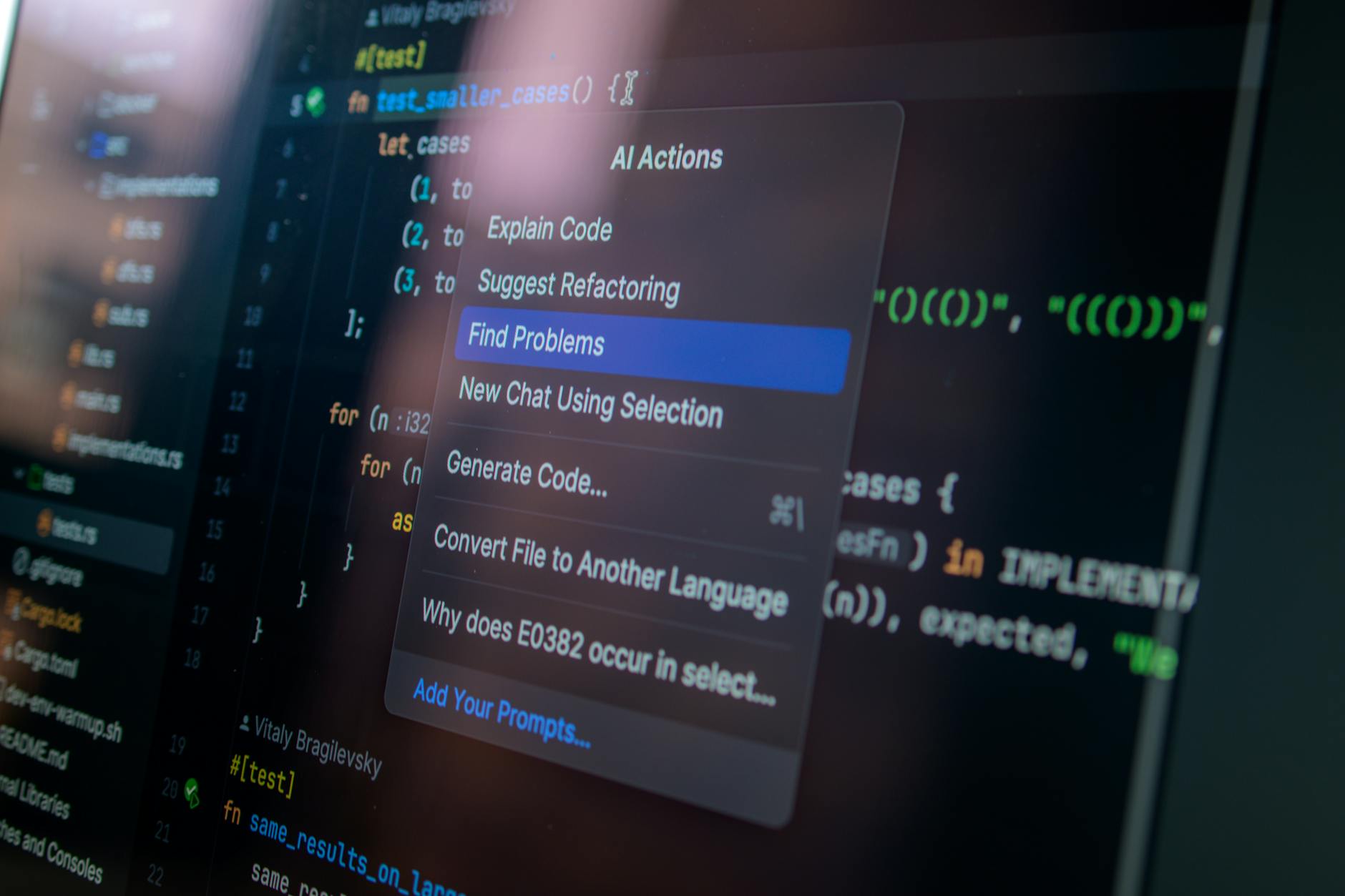
在2026年的硬件生态中,Mac 阵营已全面拥抱自研芯片。根据 Typora 官方下载页提供的参数,当前稳定版本(1.x 系列,2026-04-13发布)原生适配 Apple Silicon 与 Intel 芯片,并支持 macOS 10.13.6 及以上版本。在实测场景中,当加载包含超过 50 个高分辨率本地图片与海量 LaTeX 公式的 10MB 级 Markdown 文档时,M3 芯片的 MacBook Pro 几乎实现了毫秒级实时渲染,滑动无任何掉帧;而在较老的 Intel 机型上,通过原生运行或 Rosetta 2 转译,虽然偶尔在超长公式块输入时存在微秒级延迟,但整体沉浸感依然远超同类双栏编辑器。
跨生态流转:Mac 与 Windows 10/11 的协同实测
许多专业人士的典型办公场景是“公司 Windows 台式机 + 差旅 MacBook”。Typora 支持 Windows 10/11 (64-bit),确保了跨平台的一致性。在跨生态流转测试中,我们发现一个关键排查细节:当使用 iCloud Drive 或 OneDrive 同步 Typora 文件时,若在 macOS 端使用了特定的绝对路径插入图片,切换到 Windows 端会导致图片裂损。正确的解决方案是在设置中开启“优先使用相对路径”,并将图片统一保存在 `./assets` 目录下。完成此设置后,无论在 macOS 还是 Windows 环境打开,图文排版均能实现完美复刻,真正让写作回归纯粹。
极简美学下的定制化:跨系统 CSS 渲染表现
Typora 不仅仅是一个编辑器,它是你思维的延伸,这体现在其强大的 CSS 主题定制能力上。在 macOS 环境下,由于系统层面对字体抗锯齿(Subpixel Antialiasing)的优化,Typora 默认的主题在视网膜屏幕上呈现出极佳的阅读质感。相比之下,在 Windows 端使用相同主题时,若未开启 ClearType 优化,部分细体中文字体可能发虚。针对此问题,建议多系统用户在自定义 CSS 文件中,为 Windows 环境单独指定 `font-family: "Microsoft YaHei", sans-serif;`,而 macOS 端保留 `PingFang SC`,从而在不同操作系统下都能获得一致的极致编辑体验。
移动端延伸:桌面创作与移动查阅的无缝衔接
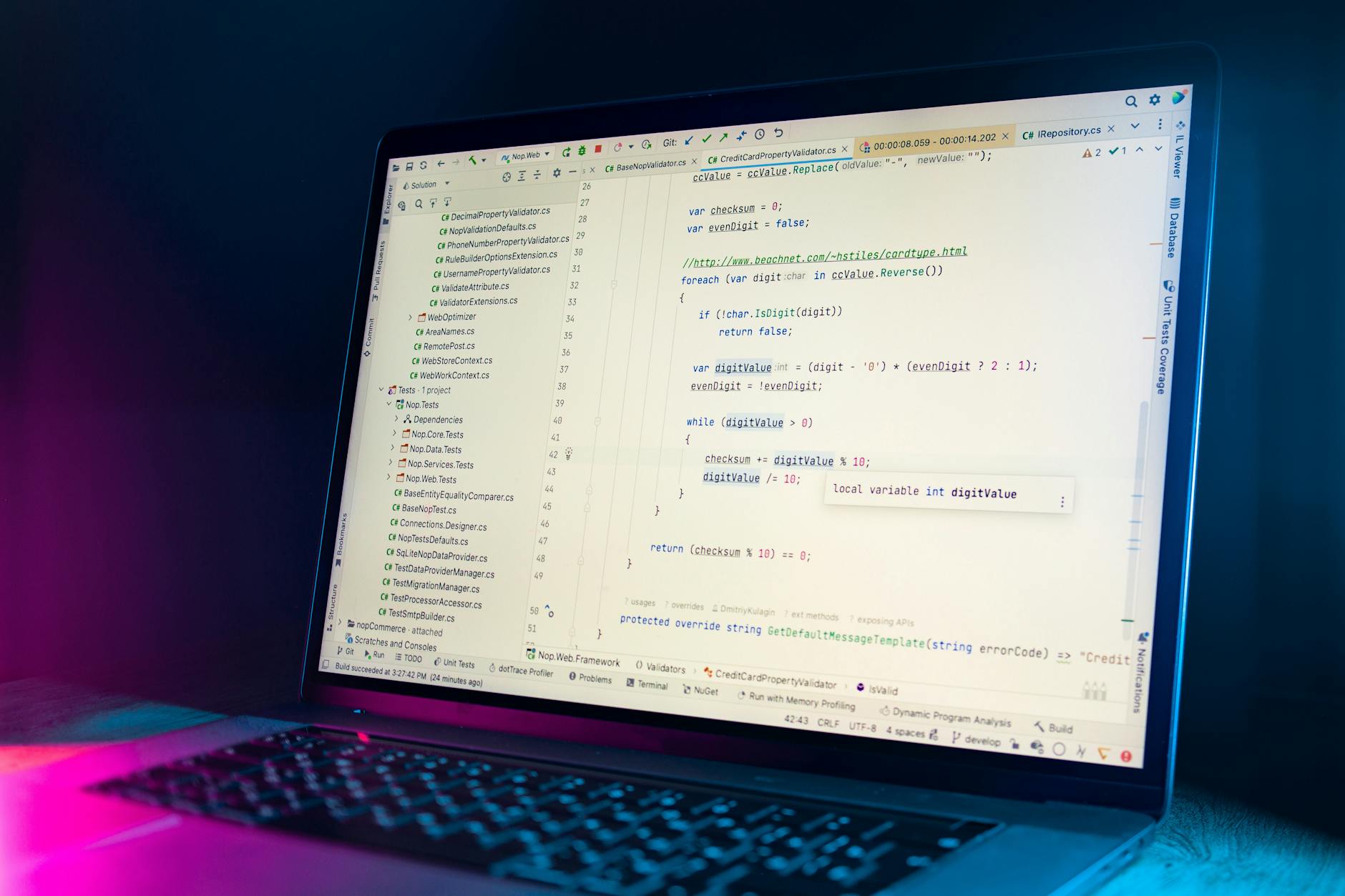
尽管 Typora 是一款极具生产力的桌面应用,但现代创作者往往需要在 Android 或 iOS 设备上进行碎片化审阅。从创意萌芽到专业发布,Typora 适用于任何需要文字表达的场景。在实际使用中,我们通常在 macOS 端利用快捷键(如 Cmd+Opt+C 复制为 HTML)快速排版并导出为 PDF 或长图,随后通过跨端传输工具发送至移动端。对于需要在 iOS/Android 上直接查看 Markdown 源码的用户,由于 Typora 桌面端采用标准 CommonMark 语法,其文件可被任何主流移动端文本编辑器无损解析,确保了跨设备数据的高保真度。
常见问题
在 macOS 升级到最新系统后,Typora 出现启动闪退或提示文件损坏怎么排查?
这通常与 macOS 的安全机制(Gatekeeper)或旧版缓存冲突有关。请先前往 /requirements/ 确认您的系统版本是否兼容。若确认兼容,可尝试在终端执行 `xattr -cr /Applications/Typora.app` 清除隔离属性;或者前往 /download/ 重新获取 2026-04-13 发布的当前稳定版覆盖安装。
如何利用云盘在 Mac 和 Windows 设备之间保持 Typora 的自定义快捷键设置一致?
Typora 的快捷键配置文件在两端存放路径不同。macOS 下通常在 `~/Library/Application Support/abnerworks.Typora/conf/`,而 Windows 位于 `%appdata%\Typora\conf\`。您可以通过符号链接(Symlink)将 `conf.json` 文件映射到您的跨平台云盘同步目录中,实现双端配置的实时互通。
官方宣称的“真正的所见即所得”在处理复杂 Mermaid 流程图时,不同操作系统表现有差异吗?
渲染引擎本身跨平台表现高度一致。但在实际场景中,若 Windows 设备的显卡驱动较旧,可能会在拖拽缩放超大 Mermaid 图表时出现轻微白屏。macOS 凭借统一内存架构,在此类高负载图表渲染时表现更为平滑。建议遇到卡顿的 Windows 用户在偏好设置中尝试调整硬件加速选项进行测试。
总结
准备好在您的所有设备上开启沉浸式创作了吗?请访问 /download/ 官方通道,根据您的操作系统选择合适的 Typora 客户端版本,体验真正的所见即所得。如需了解更多系统兼容细节,请查阅 /requirements/ 确认您的设备环境。
相关阅读:Typora macOS 场景对比评测 2026,Typora macOS 场景对比评测 2026使用技巧,Typora macOS 常见问题与排查 202606:跨平台多设备协同指南