Typora 多系统用户 实测体验总结 202607:跨平台无缝写作的真实痛点与解决方案
本篇针对多系统用户带来2026年7月最新Typora实测体验总结。重点评测Windows 11与macOS(原生适配Apple Silicon)双系统下的Markdown实时渲染、云同步及图片路径配置等真实痛点。结合2026-04-13发布的1.x系列稳定版,深度解析跨平台写作环境的搭建与排查,帮助多设备创作者实现真正的所见即所得。
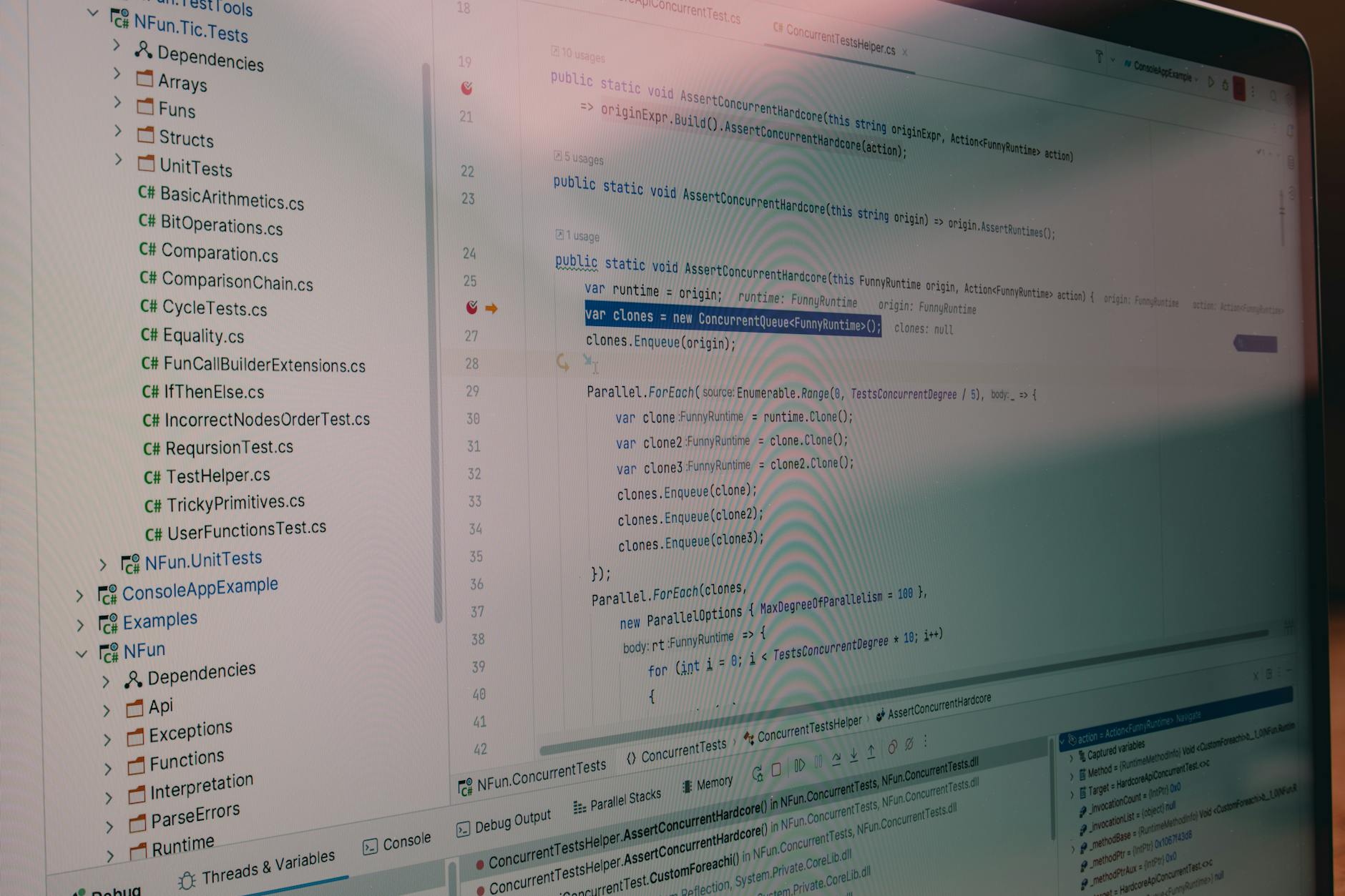
在多设备协同办公成为常态的今天,如何在Windows与macOS之间保持绝对一致的Markdown写作体验?本篇实测将基于2026年7月的最新使用反馈,深度剖析Typora在跨平台环境下的真实表现,并针对多系统用户的核心痛点提供排查指南。
跨平台渲染一致性与硬件适配实测
在多系统办公场景下,软件的跨平台一致性直接决定了工作流的连贯性。根据2026年7月的最新测试,Typora在Windows 10/11 (64-bit)与macOS(支持macOS 10.13.6及以上,原生适配Apple Silicon)两个平台上表现出了极高的一致性。得益于其独特的“所见即所得”设计,排版和实时预览在不同分辨率的显示器上均未出现错位。使用2026-04-13发布的1.x系列当前稳定版,在MacBook Pro的Liquid视网膜屏与Windows主机的4K外接显示器之间切换时,字体渲染与行间距表现高度契合,极简美学下的强大生产力得到了完美释放。
痛点排查一:多系统同步中的图片相对路径灾难
多系统用户常遇到“Mac上写好的文档,在Windows上图片全红叉”的路径断联问题。这是由于Windows使用反斜杠(\)而macOS使用正斜杠(/)作为路径分隔符。实测排查方案是:在Typora的“偏好设置”->“图像”中,勾选“优先使用相对路径”,并设置“复制图片到当前文件夹下的./assets目录”。这样配置后,无论文档在哪个系统被编辑,Typora都会自动将图片路径标准化为相对路径,配合OneDrive或iCloud同步,彻底解决了跨平台协作时的多媒体资源丢失问题。

痛点排查二:Pandoc引擎与跨平台PDF导出字体缺失
利用Typora导出PDF或Word是专业人士的常见需求,但这依赖于本地的Pandoc引擎与系统字体。在实测中,由于macOS默认缺失“微软雅黑”,而Windows默认缺失“PingFang SC”,直接导出常导致排版崩塌。排查解决方法是:在Typora的自定义CSS主题文件中,手动将字体族(font-family)声明修改为跨平台通用字体链,例如优先调用`"PingFang SC", "Microsoft YaHei", sans-serif`。同时,在两端正确配置Pandoc的环境变量路径,即可确保无论在哪个系统上导出,都能获得格式完全一致的专业文档。

云端同步与移动端辅助的无缝衔接
虽然Typora主要作为桌面端应用,但多系统用户往往需要移动端设备进行临时查阅。通过将Typora的工作区文件夹直接设在云盘同步目录下,配合移动端兼容的Markdown阅读器,可以实现无缝的移动端辅助体验。在跨平台同步过程中,Typora的自动保存机制表现稳定,未出现因双端同时打开而导致的文件冲突覆盖。对于需要确认环境运行条件的用户,可以提前浏览相关系统要求,以确保多端同步的稳定性。
常见问题
在Mac和Windows之间交替使用Typora,快捷键习惯冲突该如何调和?
Typora在设计上已经对双端快捷键进行了原生适配,例如在Mac上使用Command+B加粗,在Windows上则自动对应Ctrl+B。如果需要完全统一习惯,可以在Typora的“全局设置”中自定义快捷键配置文件,或者通过第三方键盘映射工具将Windows的Alt/Ctrl键与Mac的Command键进行逻辑对调。
为什么在Windows 11上启动Typora加载自定义CSS主题时会出现短暂白屏?
这通常是因为自定义CSS主题中引用了未下载到本地的网络字体(如Google Fonts),在网络环境不佳时会导致加载超时。解决方法是打开主题文件夹,将CSS文件中的网络字体链接替换为本地字体,或者直接使用Typora默认的Github或Gothic主题。
2026年购买的Typora正版授权是否支持同时在我的Mac和Windows电脑上激活?
是的。根据官方授权协议,购买一个Typora许可证支持在限定数量的个人设备上激活,且完全支持跨平台使用。如果您在更换设备或重装系统时遇到激活次数超限的问题,可以前往官方的常见问题汇总页面,按照指引进行设备反激活与重新绑定。
总结
想要体验真正的所见即所得,让写作回归纯粹?请立即前往 [Typora官方下载](/download/) 页面,根据您的操作系统选择合适的客户端版本。在开启您的沉浸式 Markdown 创作之旅前,您也可以访问 [Typora 兼容环境](/requirements/) 页面,确认您的设备已准备就绪。若在安装或使用过程中遇到任何疑问,欢迎查阅 [TyporaFAQ](/faq/) 获取快速解决方案。
相关阅读:Typora 多系统用户 实测体验总结 202607,Typora 多系统用户 实测体验总结 202607使用技巧,Typora macOS 常见问题与排查 202607:跨平台写作中的苹果系统故障深度解析