跨平台无缝协作:Typora 202628 周效率实践清单与多端避坑指南
本期 Typora 202628 周效率实践清单专为多系统用户打造,深度对比 macOS 与 Windows 端的渲染表现与配置差异。文章针对多端同步中常见的图片相对路径失效、Pandoc 导出引擎报错等真实场景提供排查细节,并结合 2026 年最新稳定版的系统兼容要求,助您实现真正的所见即所得,让写作回归纯粹。
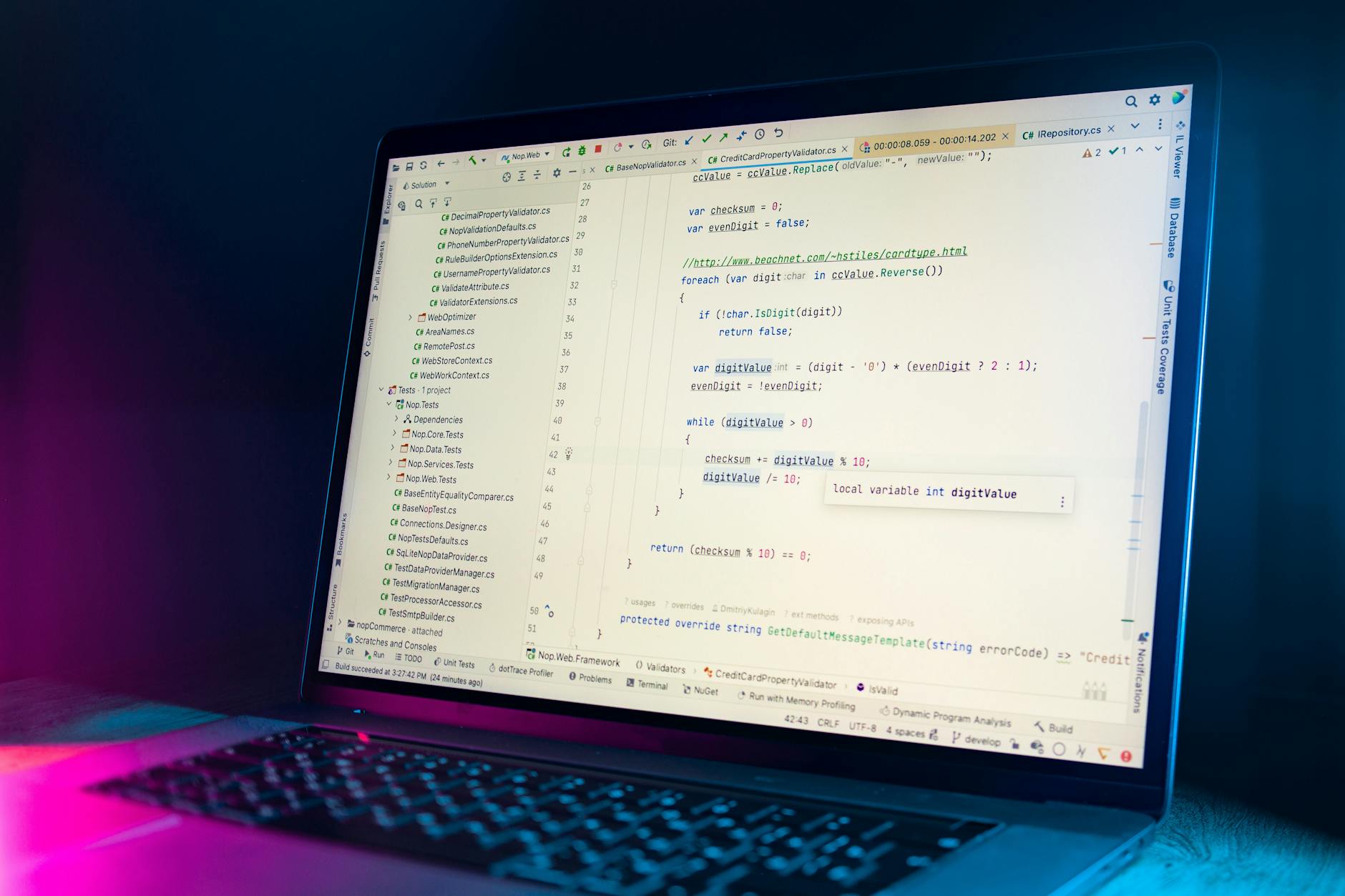
在多设备协同办公的时代,如何保证 Markdown 文档在不同操作系统间无缝流转且排版一致?本期“Typora 202628 周效率实践清单”采用对比分析的视角,为您梳理双端配置要点,并针对同步与导出中的典型痛点提供实操解决方案。
桌面双雄对决:macOS 与 Windows 端的渲染与资源占用对比
在日常办公中,许多用户需要在 Mac 与 Windows 之间频繁切换。根据 Typora 兼容环境的规范,macOS 版本(支持 macOS 10.13.6 及以上,原生适配 Apple Silicon 与 Intel 芯片)在内存管理上表现更为细腻,尤其是在处理超过 10 万字的超长 Markdown 文档时,其平滑滚动体验略优于 Windows 10/11 (64-bit) 版本。然而,Windows 端在快捷键自定义的灵活性上更具优势。通过修改 conf.user.json 配置文件,Windows 用户可以轻松重映射几乎所有快捷键,而 Mac 用户则更依赖系统偏好设置中的键盘快捷键服务。两者均实现了真正的所见即所得,删除了预览窗口,让写作回归纯粹。

场景实操一:解决多端同步中的图片相对路径失效难题
移动端与桌面端协同写作时,最常遇到的痛点是“图片红叉”报错。这是由于各系统的绝对路径格式不同导致的。在本次 Typora 202628 周效率实践清单中,我们推荐统一使用相对路径方案。具体操作是:在 Typora 的“格式 -> 图像”设置中,勾选“优先使用相对路径”,并将复制图片的行为设置为“复制到指定规则的文件夹(如 ./assets)”。当文档通过云盘同步至移动端阅读器时,只要保证 .md 文件与 assets 文件夹的相对位置不变,即可在所有设备上完美渲染图片,避免了因盘符或根目录改变导致的资源丢失。
场景实操二:截至2026年07月的 Pandoc 导出引擎配置与排查
许多用户在使用 Typora 导出 PDF 或 Word (docx) 格式时,会遇到“Pandoc path not found”的弹窗警告。要解决这一问题,首先需确认您的 Typora 客户端版本。截至 2026 年 07 月,当前稳定版本(1.x 系列,发布日期为 2026-04-13)对外部工具链的调用更加严格。在 Windows 环境下,建议不要依赖自动检测,而是手动在“偏好设置 -> 导出 -> Pandoc”中指定 pandoc.exe 的绝对路径。若在 macOS 上遇到权限拦截,需在终端执行 xattr -dr com.apple.quarantine /usr/local/bin/pandoc 命令解除隔离。配置完成后,即可实现一键无缝导出,确保排版样式在各平台间高度一致。

移动端延伸与极简美学:如何在手机与平板上延续沉浸感
虽然 Typora 的核心战场在桌面端,但多系统用户往往需要在 Android 或 iOS 设备上进行临时修改。为了在移动端延续 Typora 极简美学下的强大生产力,建议采用“Git同步 + 兼容编辑器”的组合拳。在移动端选择支持标准 CommonMark 规范的编辑器打开 Typora 创建的文档,可以最大程度保留大纲折叠、任务列表等高级语法。回到桌面端后,双击即可无缝继续编辑。Typora 不仅仅是一个编辑器,它是你思维的延伸,通过合理的跨平台同步链条,您可以随时随地捕捉创意萌芽,直至最终的专业发布。
常见问题
为什么在旧版 macOS 上安装 2026 年最新稳定版 Typora 会提示不兼容?
截至2026年07月,Typora 官方下载页提供的最新稳定版(1.x 系列)要求 macOS 系统版本必须在 10.13.6 及以上。如果您的 Mac 系统版本过低,建议前往官方兼容环境页面查看历史支持版本,或者升级您的 macOS 系统以获得原生 Apple Silicon 芯片的性能优化。
在 Windows 和 macOS 之间同步 Markdown 文件,如何避免中文字符乱码?
乱码通常是因为文件编码格式不一致。Typora 默认采用无 BOM 的 UTF-8 编码保存文件,这是跨平台兼容性最好的格式。请确保您在其他平台使用的编辑器也将默认编码设置为 UTF-8。若已出现乱码,可在 Typora 右下角状态栏点击编码格式,选择“重建并以 UTF-8 重新打开”进行修复。
购买的桌面版授权可以在多台不同系统的设备上激活使用吗?
根据 Typora 官方网站的授权条款,正版 Typora 授权通常支持在多台个人拥有的设备上激活,且跨 Windows 和 macOS 平台通用。您可以在新设备上直接通过 Typora官方下载安装包,并在激活页面输入您的授权码即可。具体限制可参考 TyporaFAQ 页面。
总结
立即前往 [Typora官方通道](/) 体验真正的所见即所得。多系统用户可直接访问 [Typora官方下载](/download/) 页面,根据您的设备平台(Windows/macOS)选择对应的安装包,开启极致沉浸的 Markdown 创作之旅。如需确认您的设备是否满足运行条件,请参阅 [Typora 兼容环境](/requirements/)。
相关阅读:Typora 202628 周效率实践清单使用技巧,Typora 202627 周效率实践清单:多端协同与Markdown沉浸式写作指南